
欧云企业邮,又名欧云邮局
由“欧云官方”【自研】企业级邮局系统,免费开放
本邮局,兼容性很强,不需要重装系统,可以直接执行
第一步 购买欧云服务器
首先我们要拥有一个服务器,开放了25端口,能收邮件的才行。
腾讯云、阿里云、甚至很多小厂都禁止25端口,无法搭建邮局
但欧云是例外,专门推出了支持邮局的服务器给广大邮局业务者带来了福音。
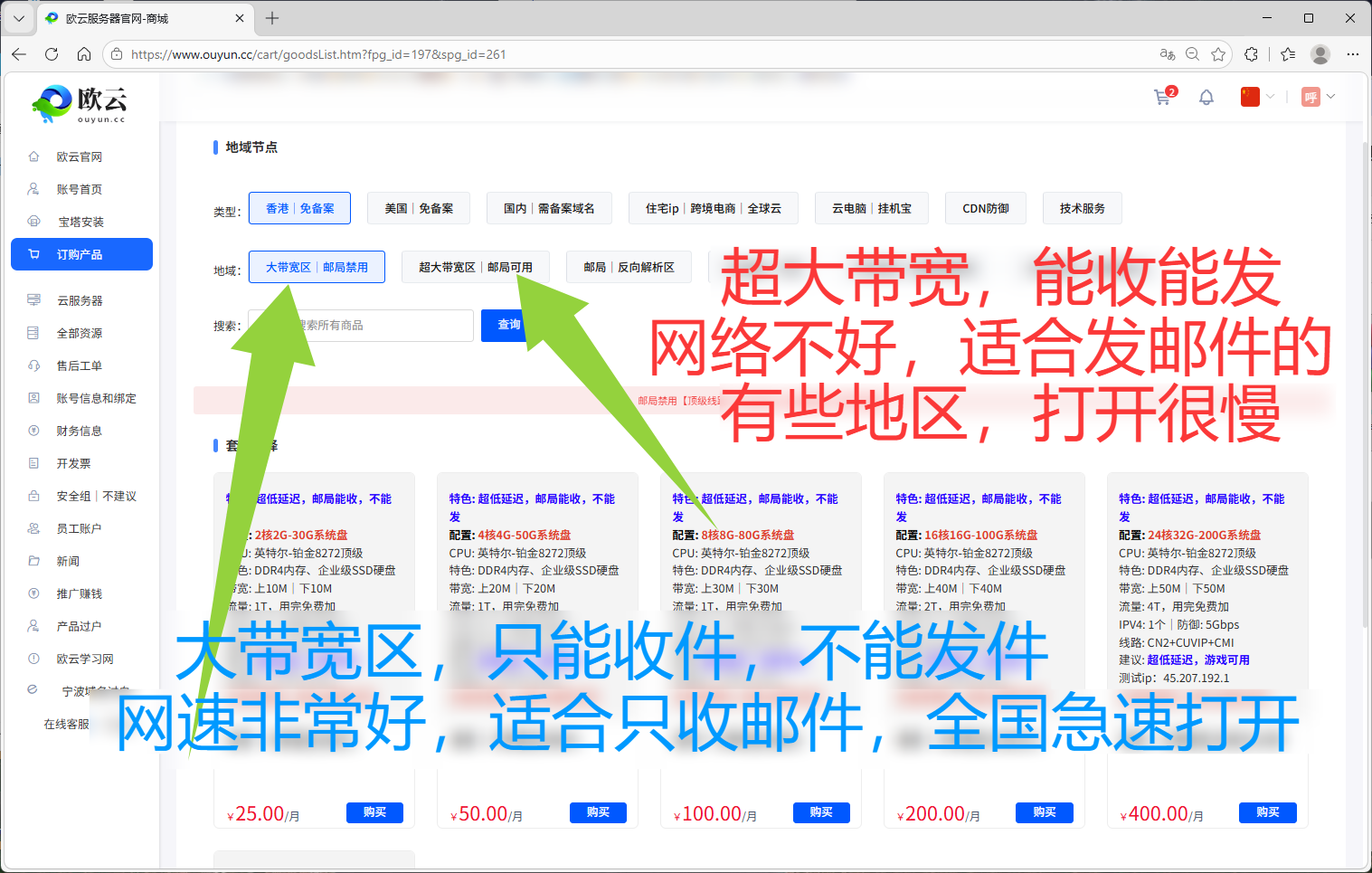
收邮件:推荐选择大带宽区的,虽然邮局禁用,但是只是禁发邮件,无法发邮件而已,做收验证码业务的收件的,推荐买大带宽的
发广告邮件:直接看【billion邮局】的教程,不过本邮局也很适合发邮件,只是发广告用这个容易给我们造成不好的印象
收邮件:服务器配置推荐(发邮件,建议买高配,不然发送速度不快)
2核2G 大概能创建1万个左右的邮箱账号(小业务,一般选这个)
4核4G 能几万个
8核8G 适合计划几十万个的账号
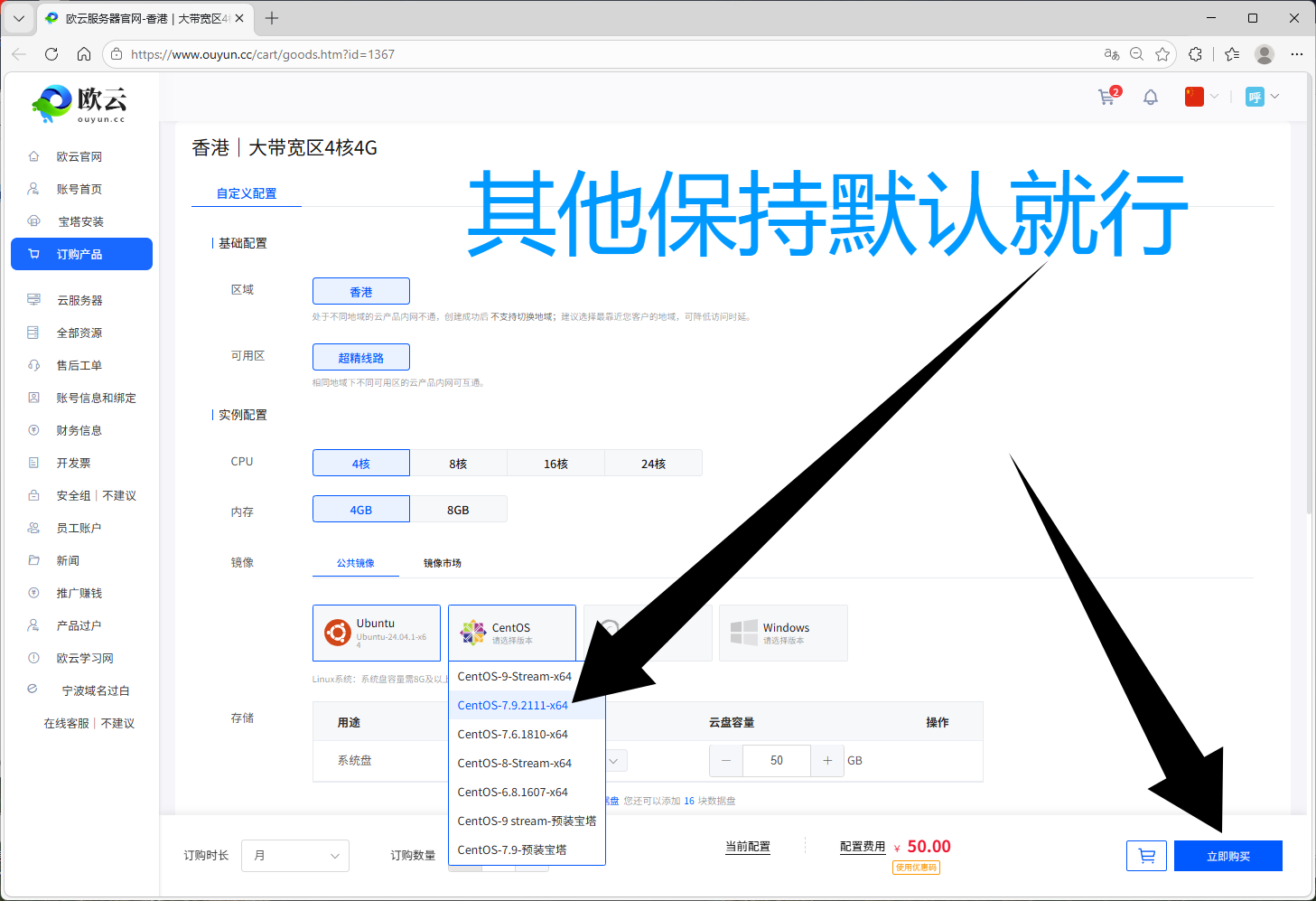
系统推荐:
1、centos7.9(非常推荐)速度快,但是安装宝塔前,要换源,教程有说明
2、centos9 stream(一般)版本更新,但安装缓慢,装好以后也很不错
3、ubuntu24(还行)【禁选debian12】debian12很多错误提示
1.2 购买域名
域名可以腾讯云、阿里云或者其他地方购买都行
腾讯云https://console.cloud.tencent.com/domain/all-domain/all
域名是什么?比如ouyun.cc、qq.com、baidu.com这些就是域名
对于邮箱:123@qq.com、123@163.com
@后面的就是域名,你要有了域名才能生成邮箱。
第二步 安装宝塔
2.1 访问宝塔安装网站
网站为https://baota.ouyun.cc/index.html
点右上角,注册宝塔账号
2.2 下载宝塔ssh
下载网站为https://baota.ouyun.cc/downssh.html
2.3 宝塔ssh连上服务器
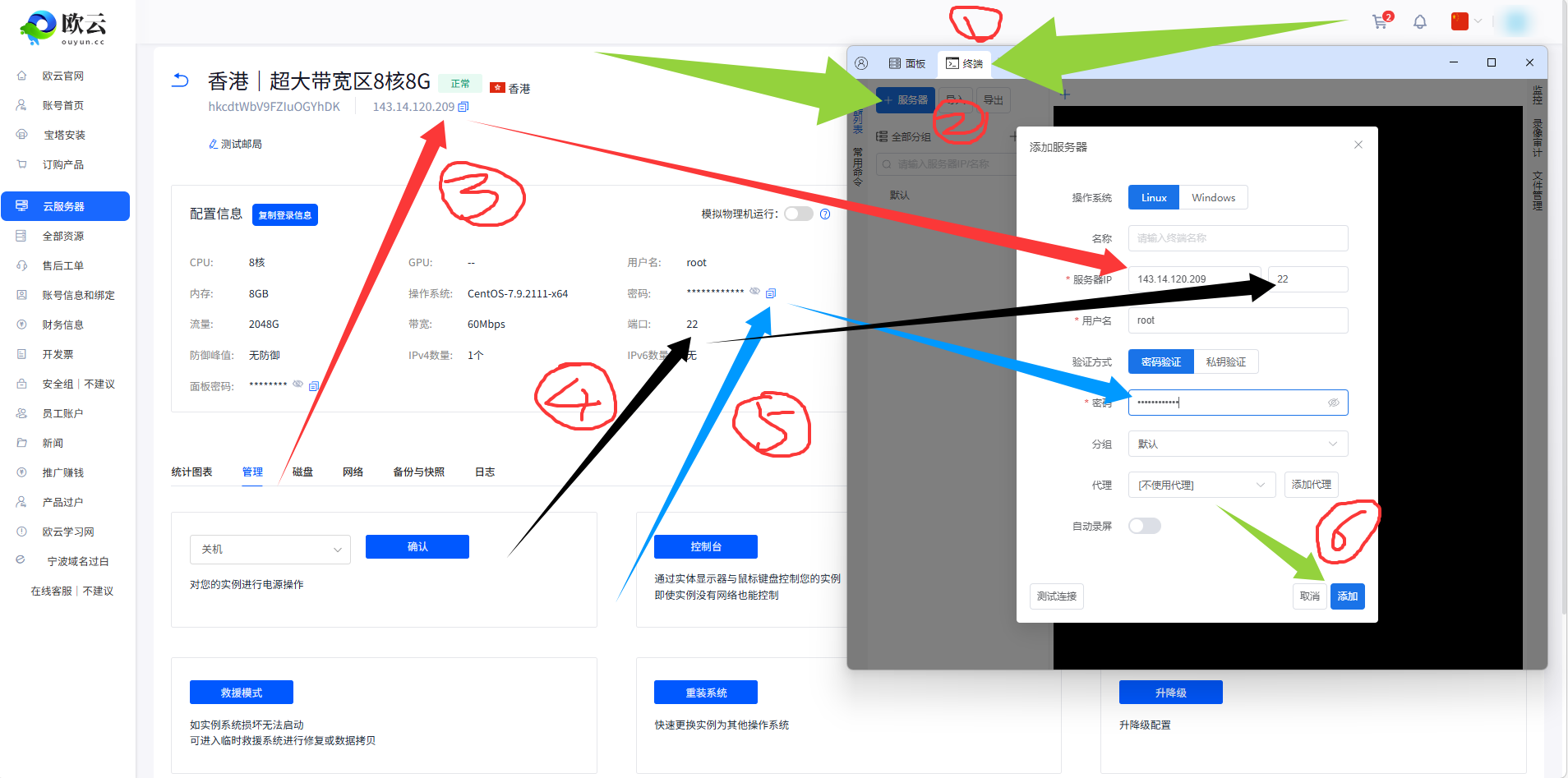
打开宝塔ssh软件后,点顶部【终端】,将ip、端口号、密码 复制进宝塔ssh,点确定
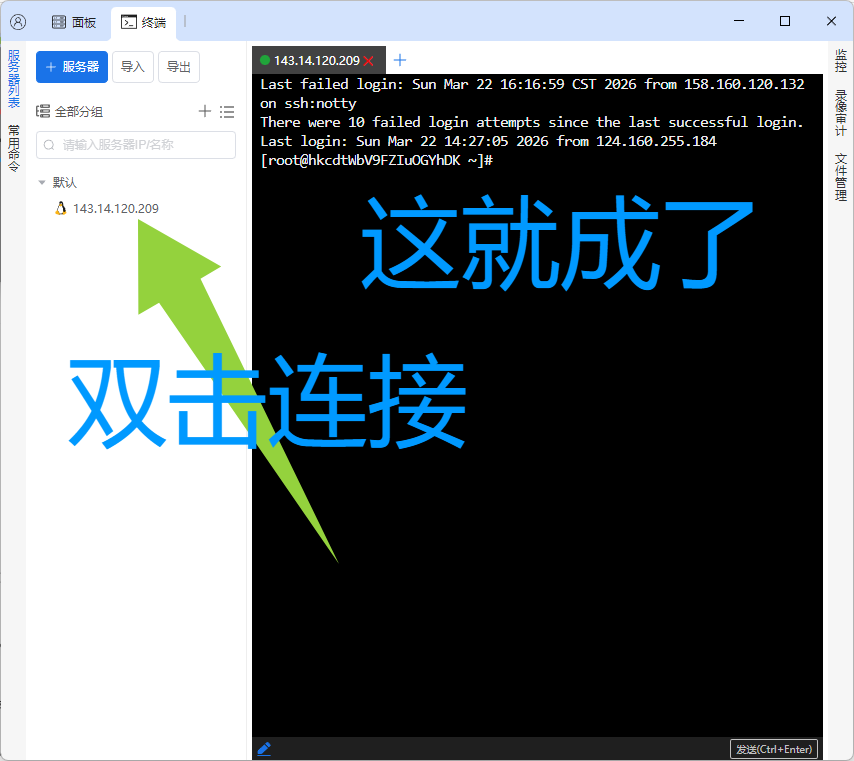
2.4 双击连上服务器
2.5 centos7.9 系统换源
换源命令为(centos9 stream不需要执行此命令)
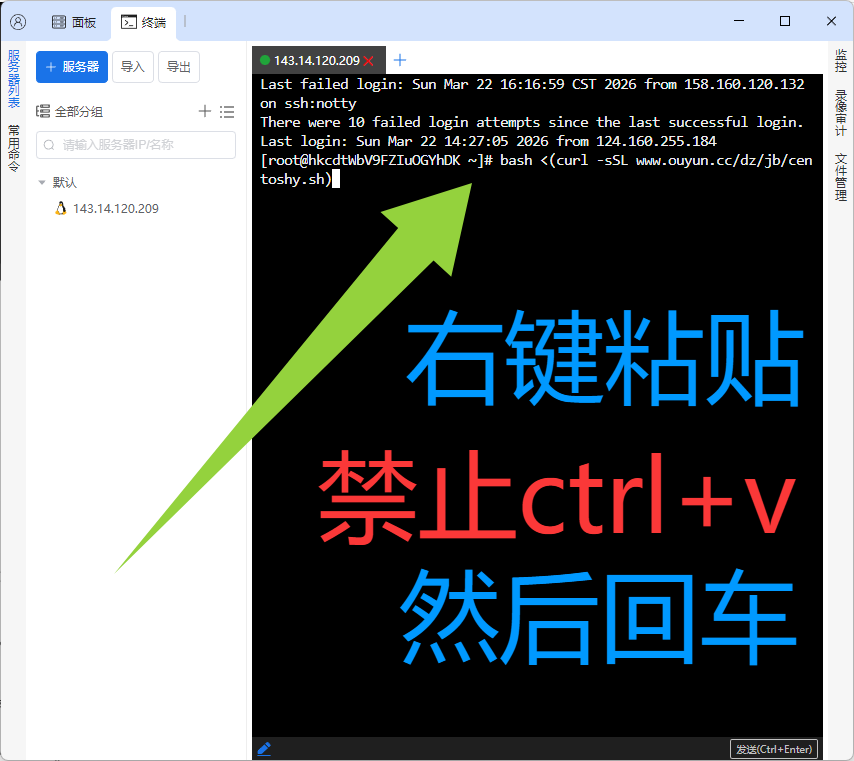
bash <(curl -sSL www.ouyun.cc/dz/jb/centoshy.sh)
右键粘贴进ssh,回车。禁止使用ctrl + c/v,因为linux系统里,ctrl+c/v为取消什么的其他指令
2.6 执行宝塔安装命令
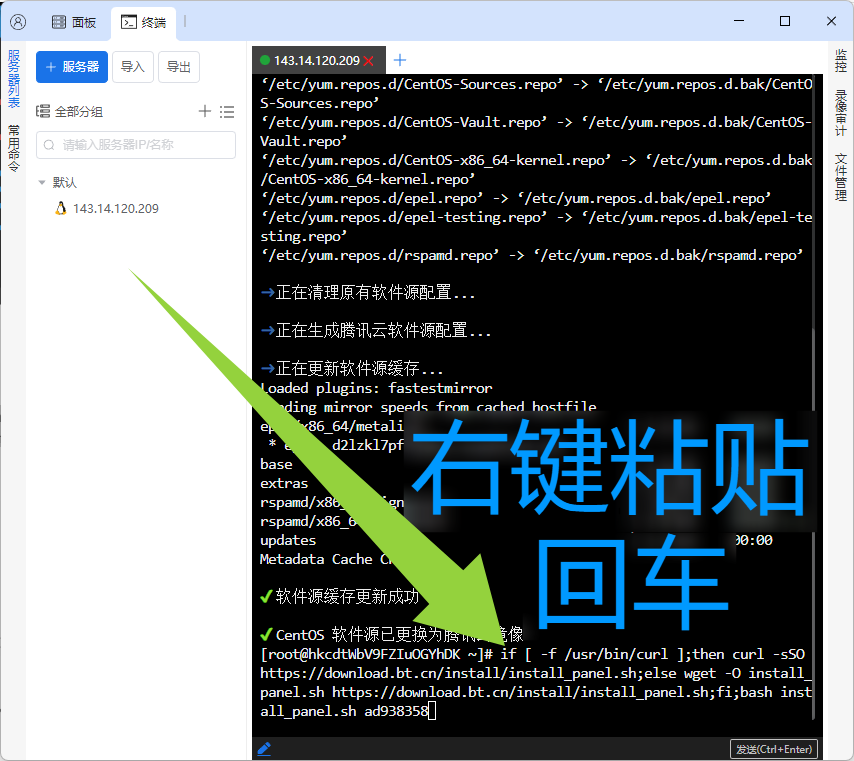
宝塔安装命令为
if [ -f /usr/bin/curl ];then curl -sSO https://download.bt.cn/install/install_panel.sh;else wget -O install_panel.sh https://download.bt.cn/install/install_panel.sh;fi;bash install_panel.sh ad938358
2.7 打开宝塔
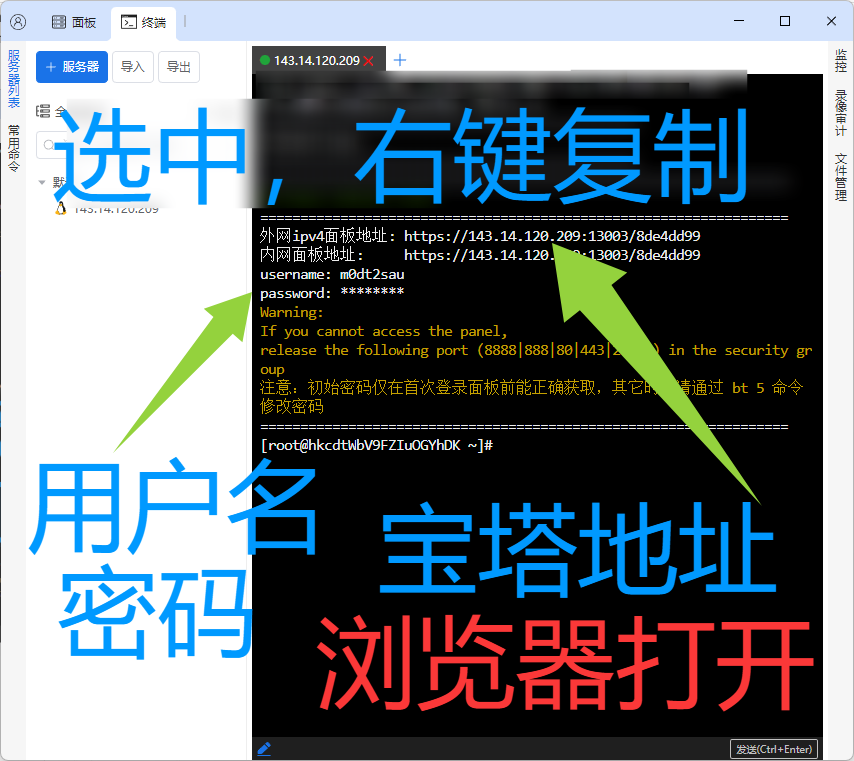
选中宝塔地址,浏览器地址栏粘贴,打开,复制用户名、密码,就能进入宝塔
【【【将地址、用户名、密码,复制发给你的微信,保存,避免找不到了】】】
2.8 登陆宝塔
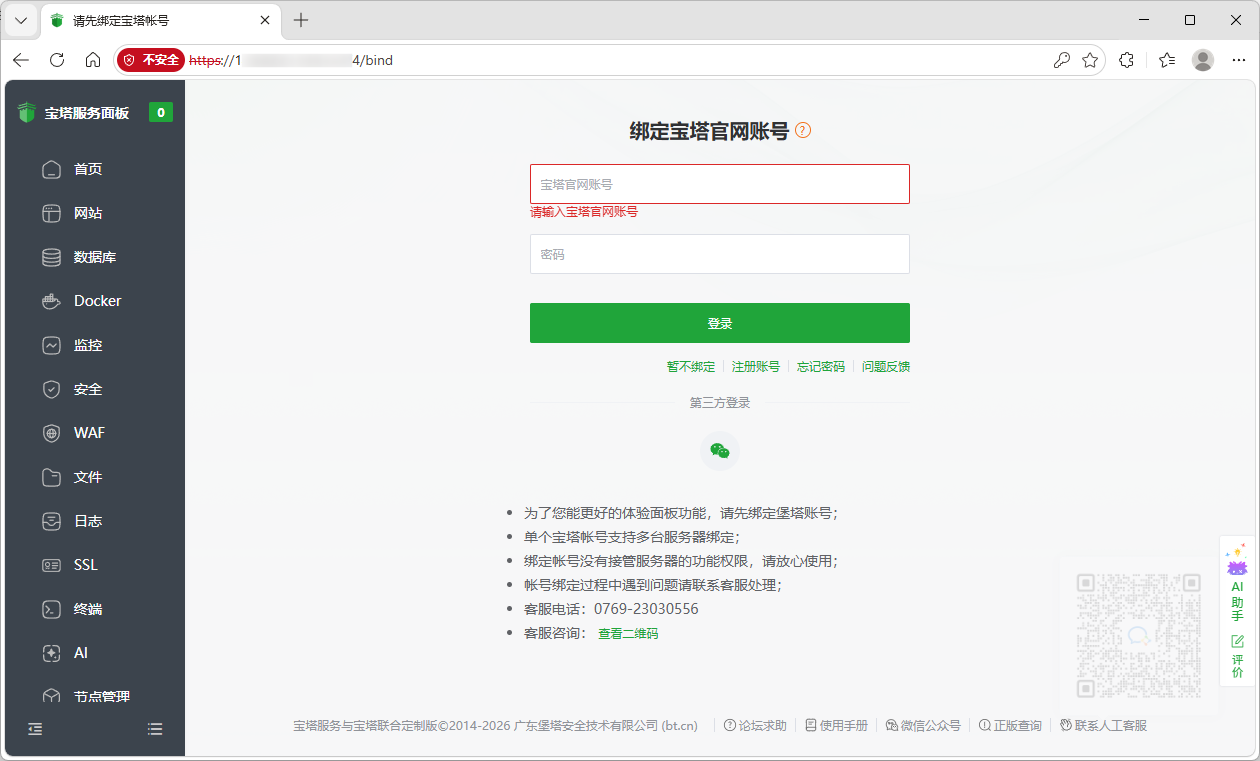
打开宝塔后,会让你登陆,登陆 2.1步骤 注册的宝塔账号,应该也可以微信扫码登陆的
第三步 安装欧云企业邮
宝塔点左边终端,右键粘贴安装命令,回车等待安装完成
if [ -f /usr/bin/curl ];then curl -sSO https://auth.sunruoyu.cn/ouyun-mail/install.sh;else wget -O install.sh https://auth.sunruoyu.cn/ouyun-mail/install.sh;fi && bash install.sh
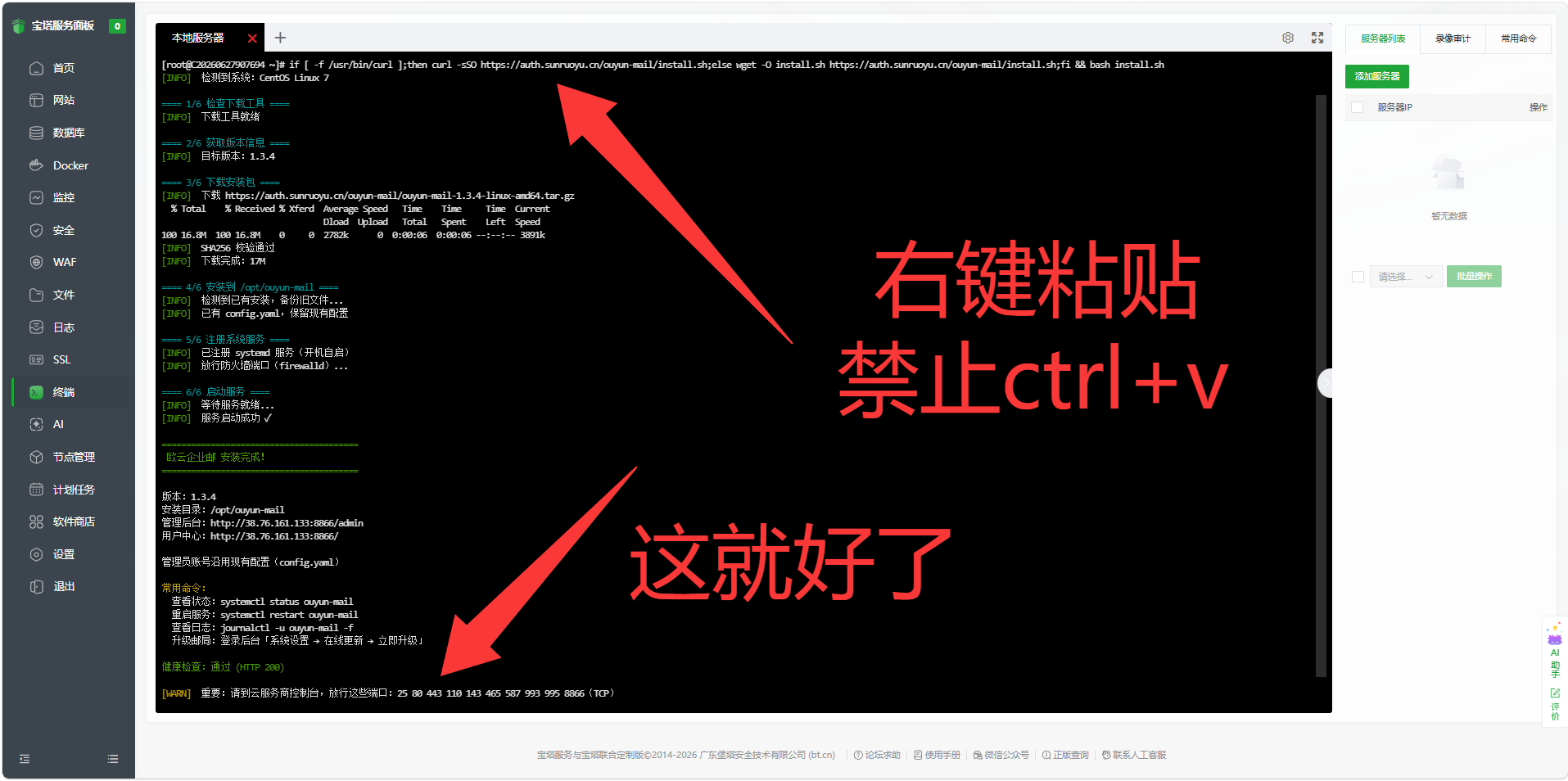
好啦,恭喜你安装完成了,浏览器打开
ip:8866/admin
就是管理员后台,比如http://38.76.161.133:8866/admin
ip:8866
就是用户登录页,比如http://38.76.161.133:8866
如果要用域名打开邮局怎么办?
反向代理 域名打开邮局
【原来其他邮局,添加过域名的,只需要网站设置==》添加反向代理就行了】
多个域名分别打开,就重复本步骤,支持一个域名登陆所有账号,免得麻烦
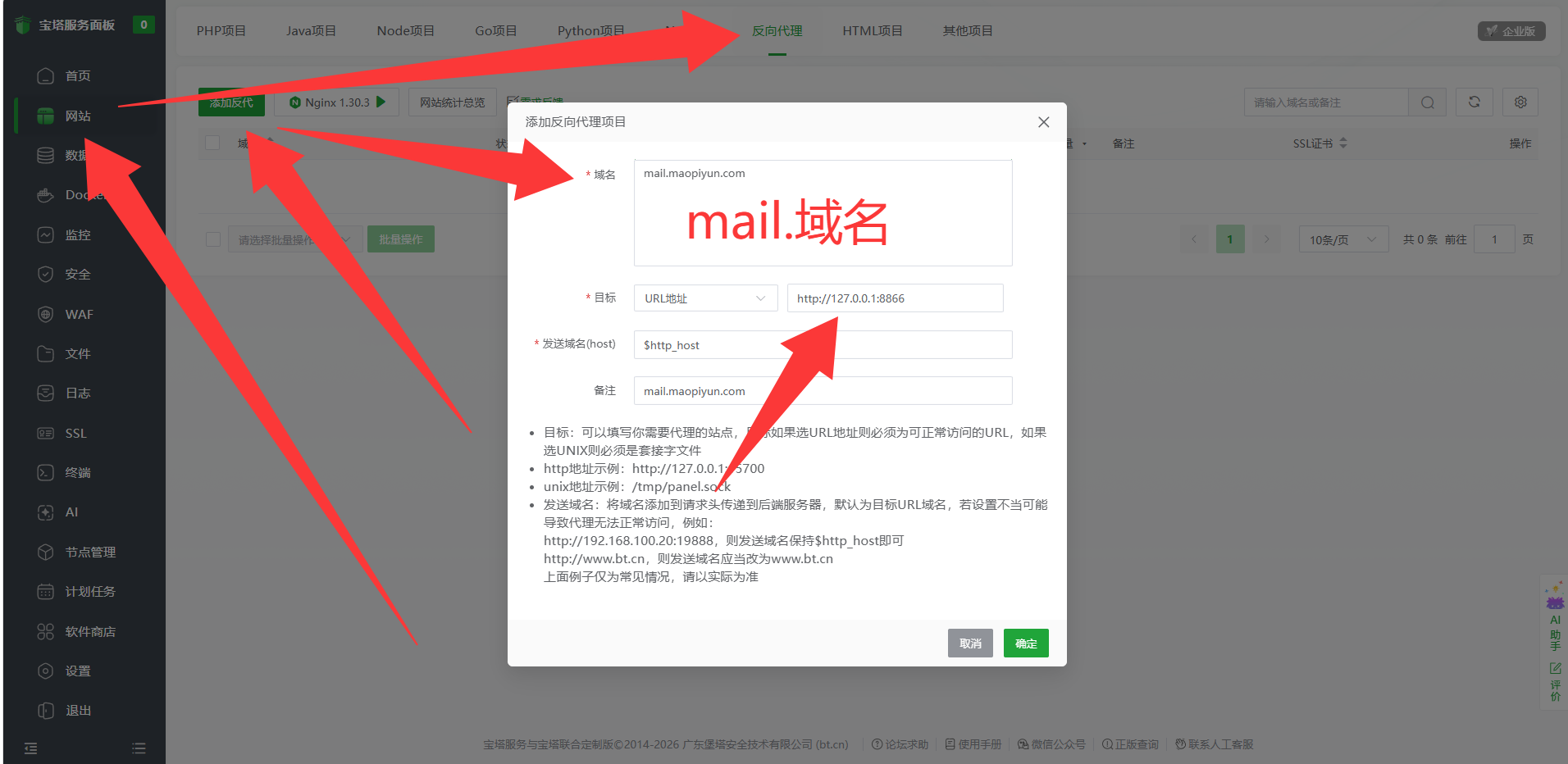
然后申请ssl证书,本步骤,先操作下方的【域名解析步骤】
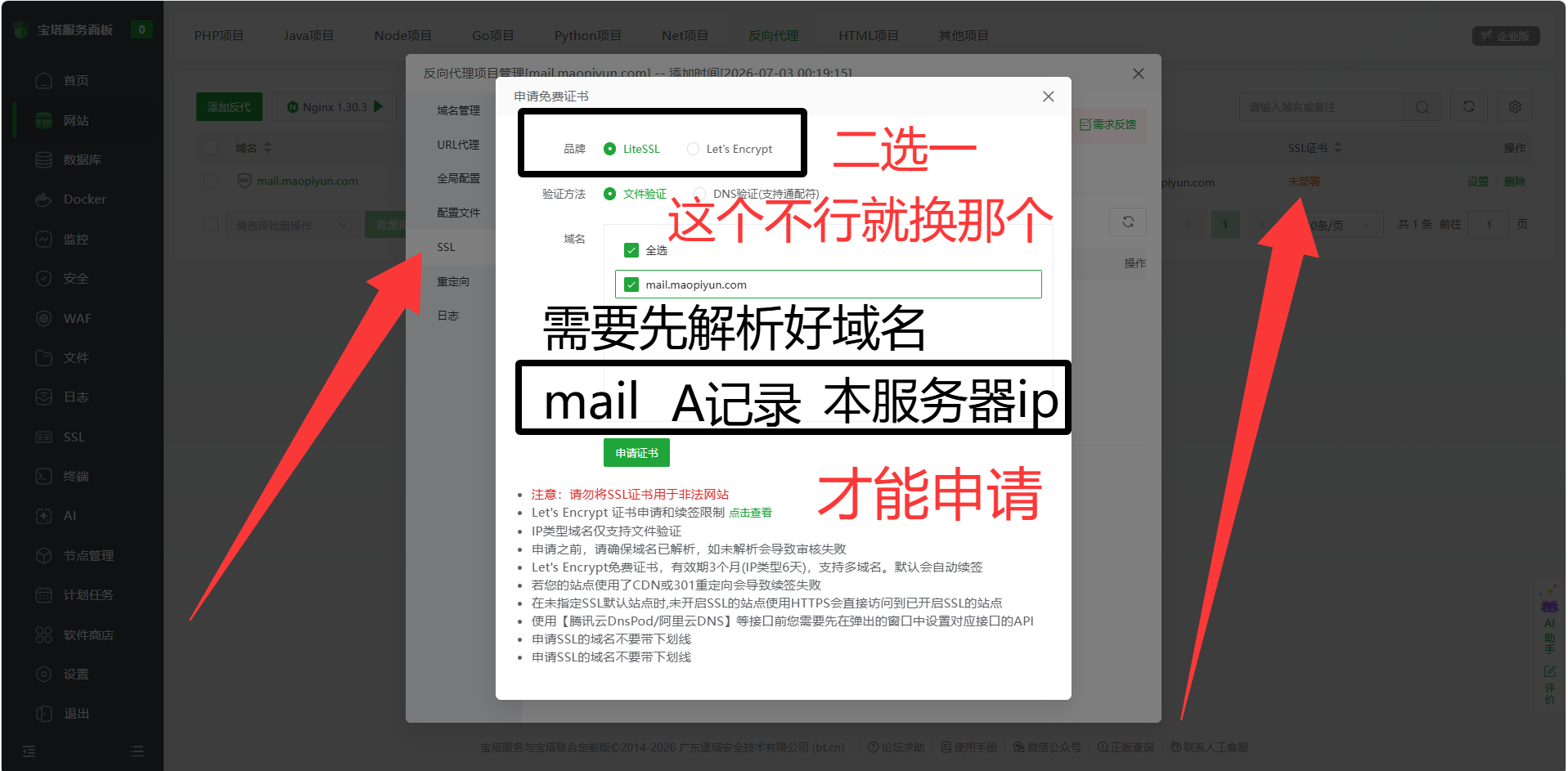
域名解析
如果有多个域名,重复本步骤即可
1、点击左边域名管理==》添加域名,添加你的域名即可 ,比如我要邮箱是123@hulala.online就写
hulala.online,不要写mail.hulala.online,不然你的邮箱就是123@mail.hulala.online
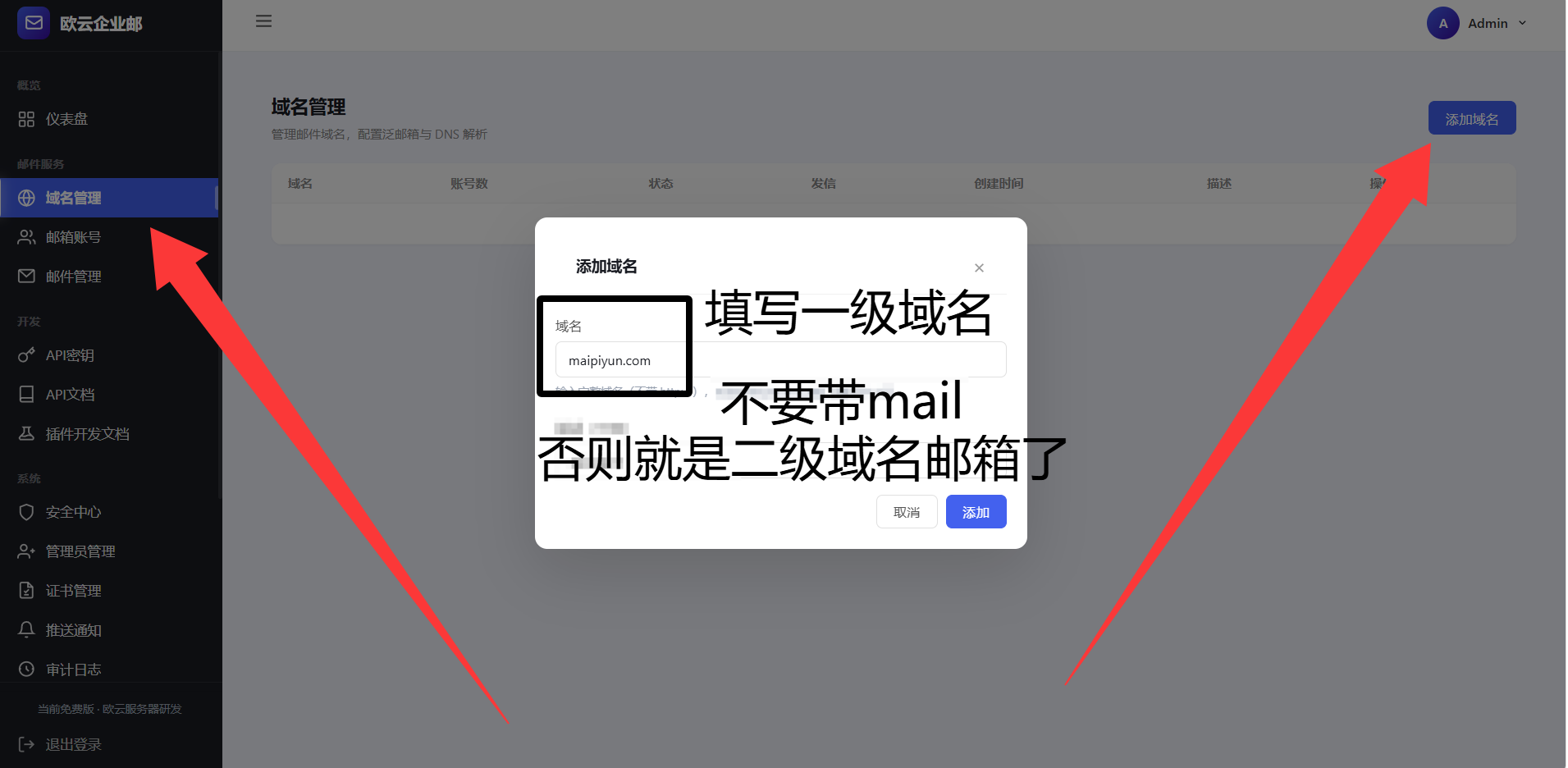
2、生成dkim密钥(不强制)
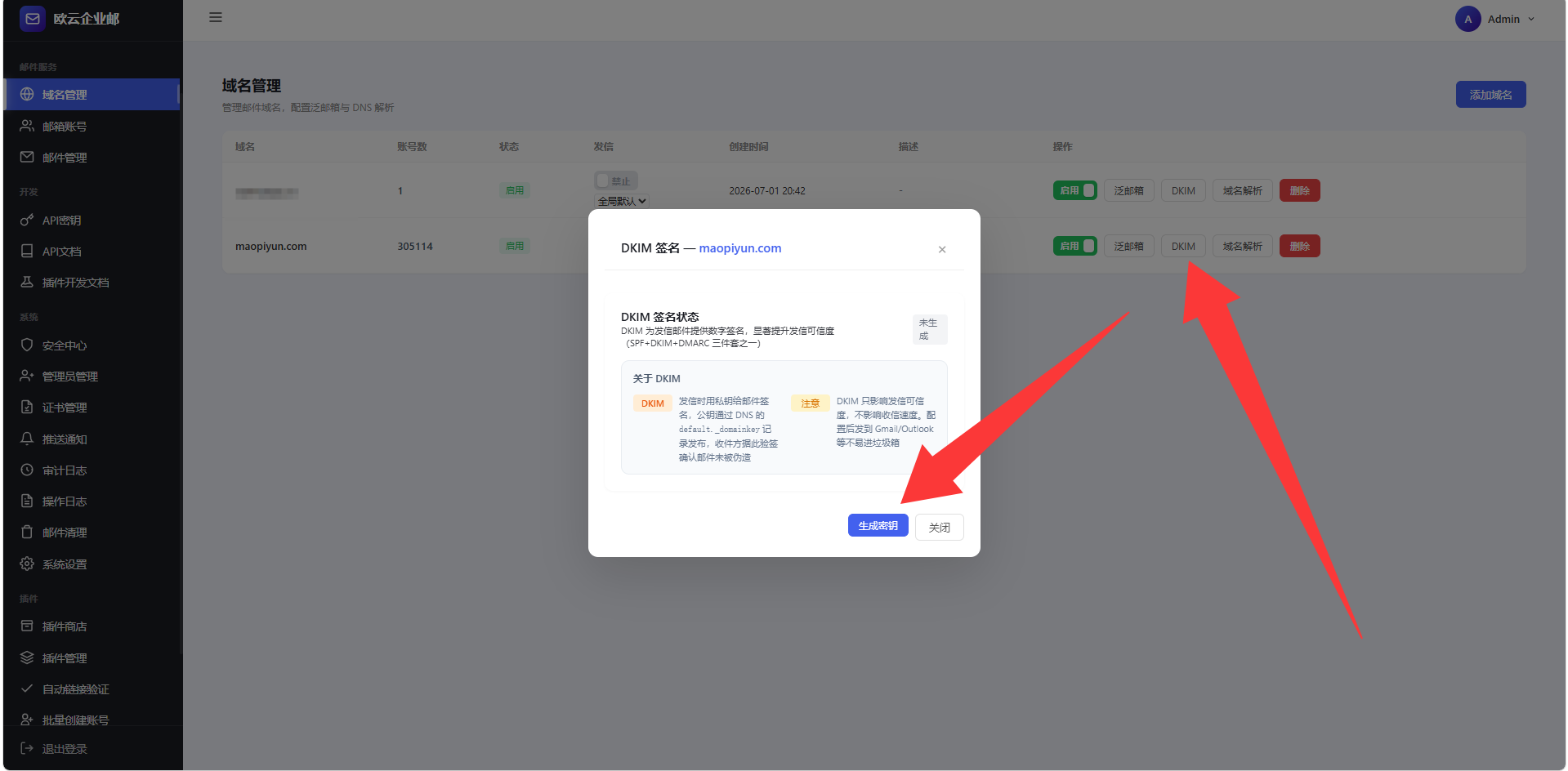
3、解析
解析完成后,点验证,直到全部通过
有些地方的域名解析【比较慢】可能要【半小时】才能通过,正常
SPF、dkim、dmar,全部都是txt类型
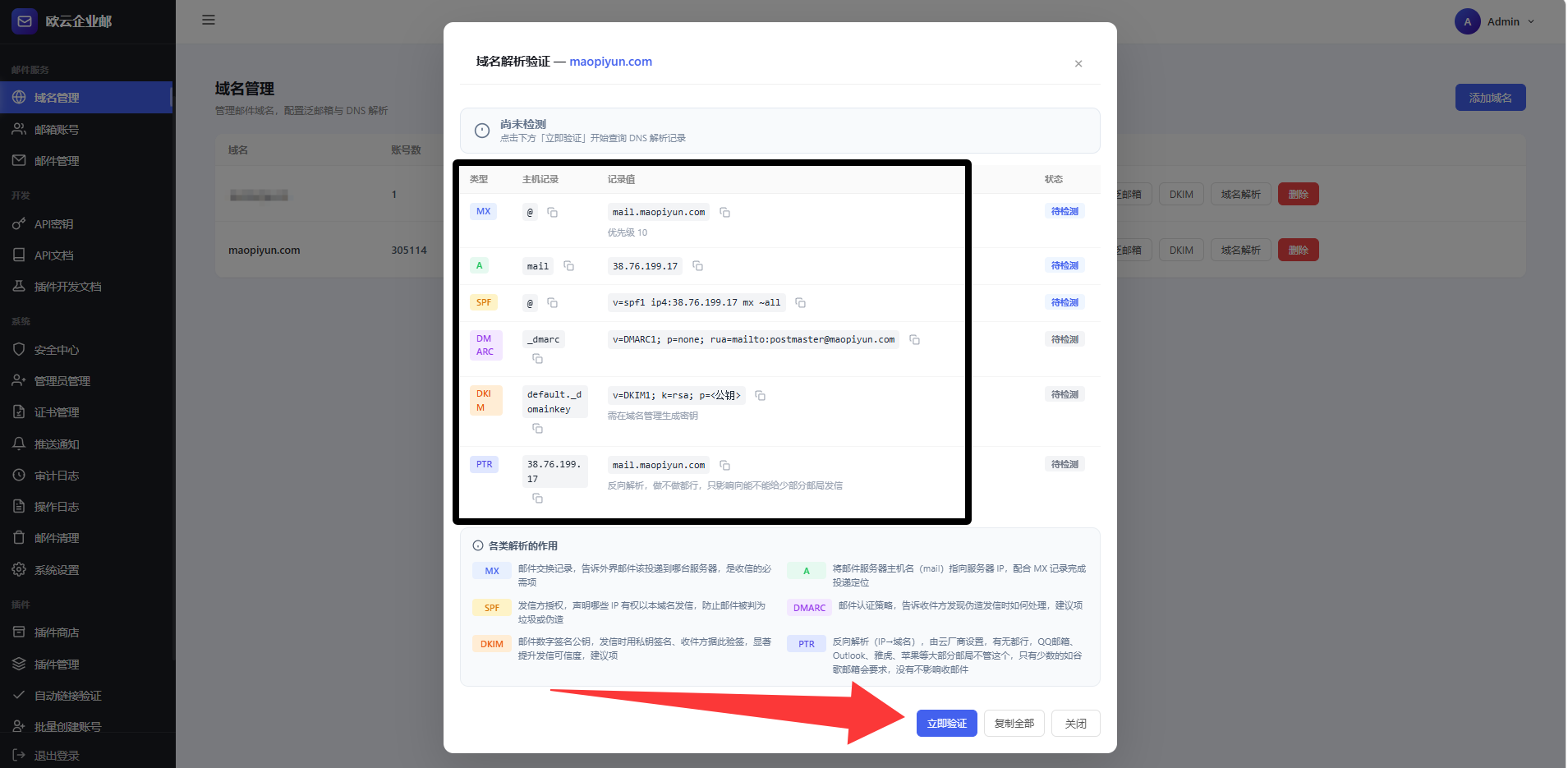
| 主机记录 | 记录类型 | 记录值 | 优先级 | 这个解析干嘛的? |
|---|---|---|---|---|
| A | 服务器ip | 不用管 | 代表邮局服务器的位置,同时打开邮局网页端使用 | |
| smtp | CNAME | mail.你的域名 | 不用管 | smtp连接发件使用的 |
| imap | CNAME | mail.你的域名 | 不用管 | imap收件用的 |
| pop | CNAME | mail.你的域名 | 不用管 | 和邮局交流用的 |
| pop3 | CNAME | mail.你的域名 | 不用管 | 和邮局交流用的 |
| @ | MX | mail.你的域名 | 10 | 收件时,目标发向你的哪里 |
| @ | txt | v=spf1 +a +mx +ip4:服务器ip -all | 不用管 | 指定发邮件ip,防止被伪造偷发,比如v=spf1 +a +mx +ip4:38.76.199.65 -all |
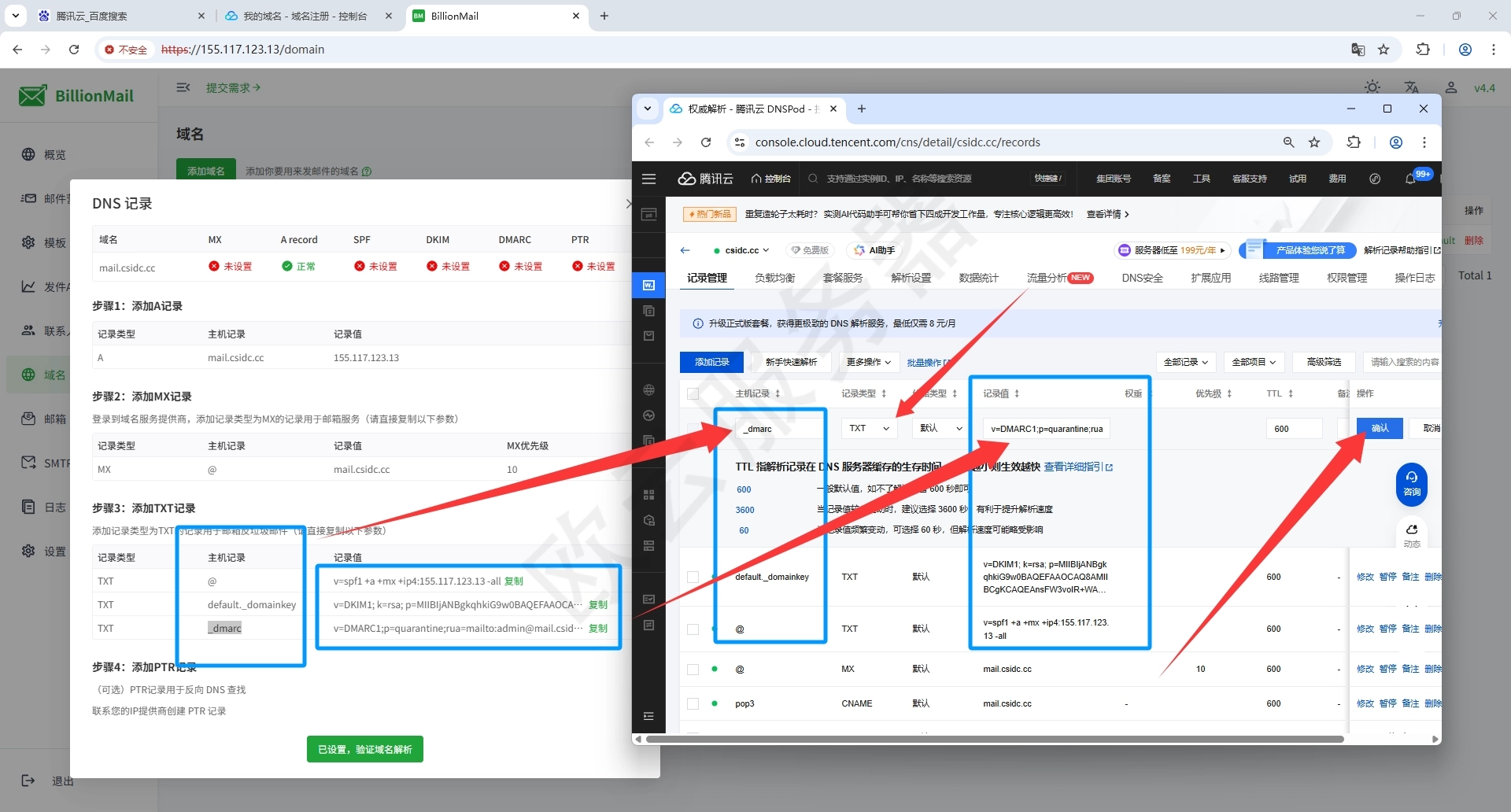
上一张腾讯云的域名dns解析教程吧,billion邮局的解析示例,这里通用的
解析示例图片
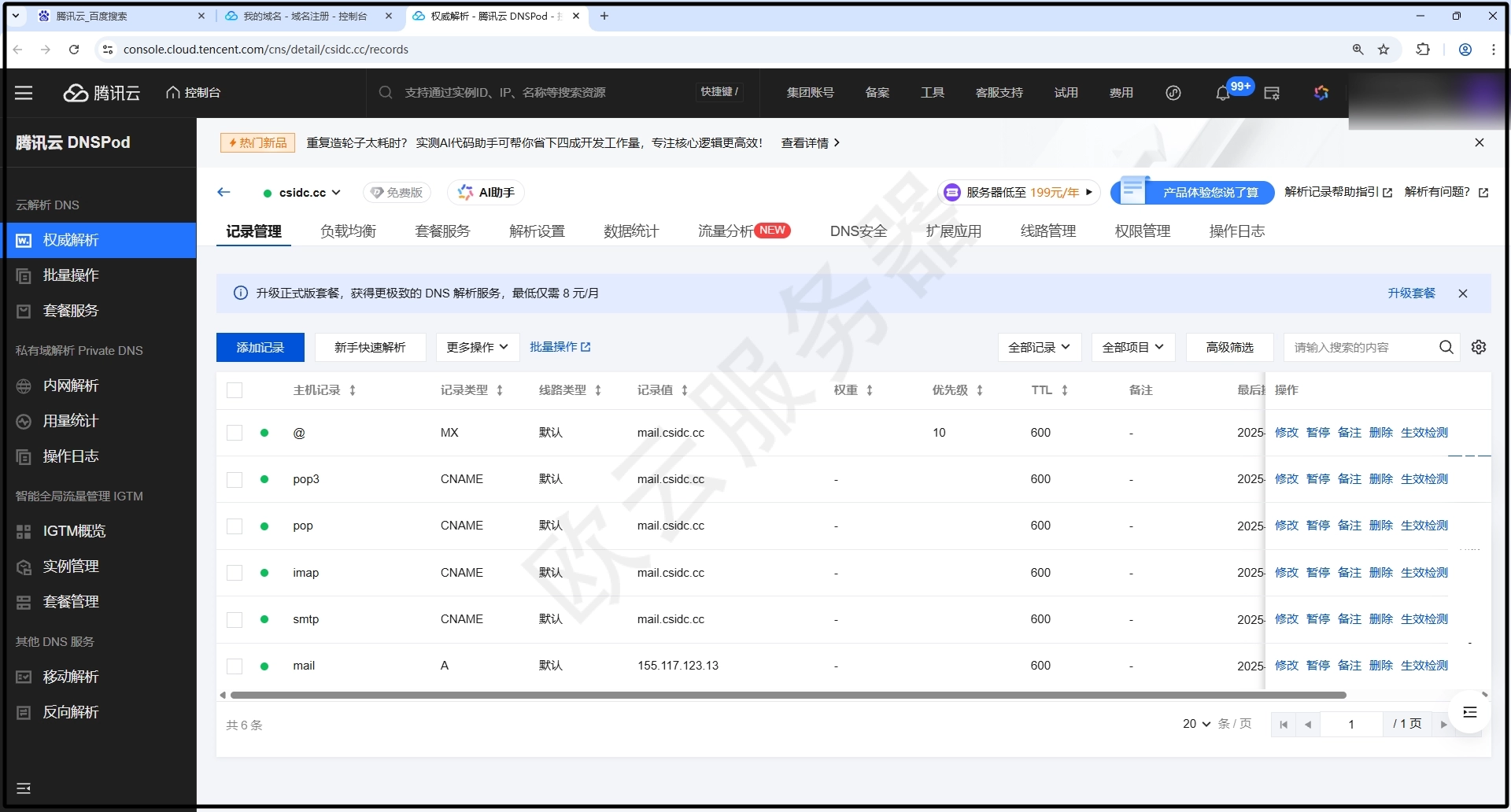
注意:我们这里smtp、imap、pop、pop3的解析都采用CNAME的类型解析,也就是自动跟随mail的A记录解析,mail的A记录改成什么,这4个CNAME的解析,也会跟随改变,以后换服务器,就只需要改一个mail的A记录的解析就行了。
示例如下:

评论(0)