
很多欧云的朋友,刚买了数据盘,发现服务器里看不到,不知道怎么用。
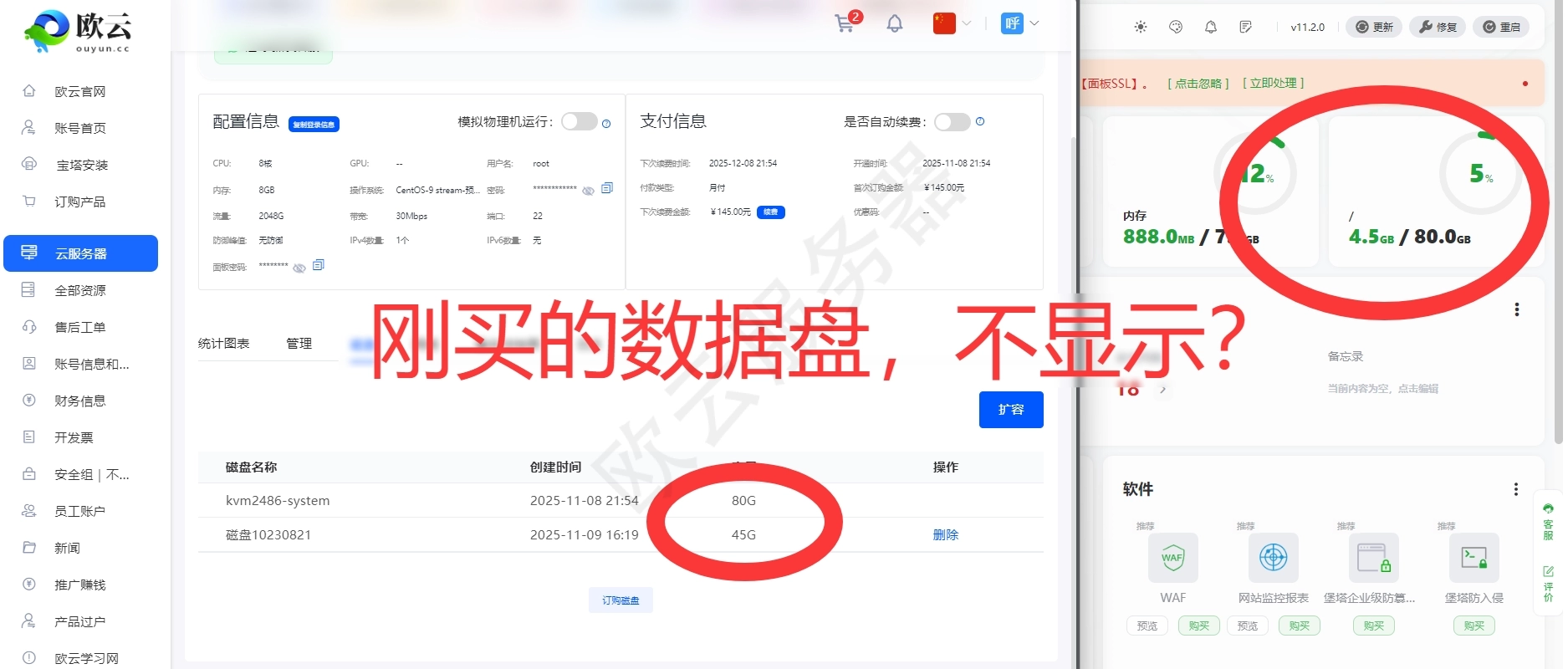 这其实是数据盘需要挂载后才能用的,相当于刚买的U盘需要插到电脑上才能用。
win系统就简单多,重启服务器后,右键开始,磁盘管理,右键灰色的空白磁盘新建分区就好了。
linux系统(centos、ubuntu、debian都是linux系统)挂载数据盘分为3步:
1、格式化数据盘(新买的要,数据盘换绑服务器不用)
2、挂载数据盘
3、设置数据盘开机自动挂载(教程里都放在步骤2里了)
那下面开始linux系统挂载数据盘教程
0、前言
如果你是想挂载数据盘以后,将整个宝塔宝塔所有数据,包括宝塔邮局、网站文件等等你能知道的所有,都放到数据盘,先滑到底部看说明
买了数据盘后,先重启下服务器,可能要点【强制重启】才能识别,然后接着看教程
步骤一、格式化数据盘
1、查看哪个是数据盘
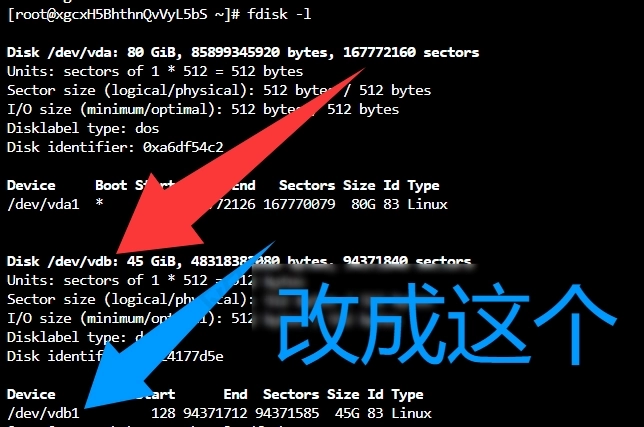
执行命令fdisk -l,查看当前服务器有哪些磁盘
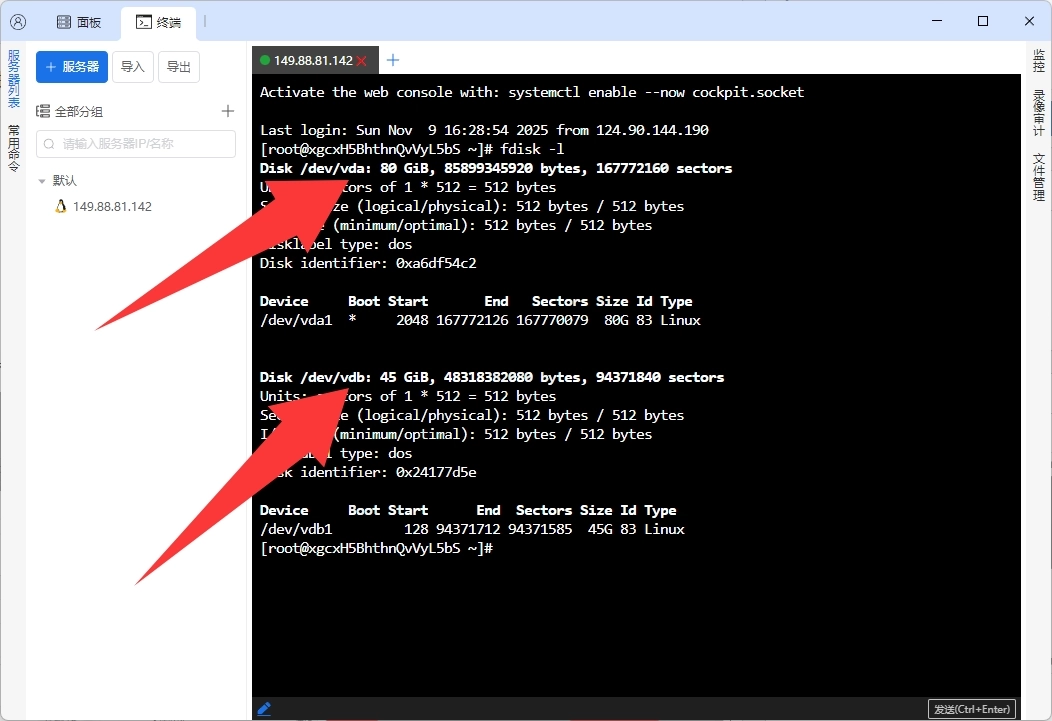
一般vda是默认的正在用的系统盘,千万不要操作
那么vdb(也可能是vdc、vdd啥的)就是我们刚买的数据盘,容量也都符合我们刚刚购买的标准。
2、对新磁盘进行分区
如果你的第一步fdisk -l命令看到的数据盘已经有蓝色箭头显示的分区,可以跳过这一步
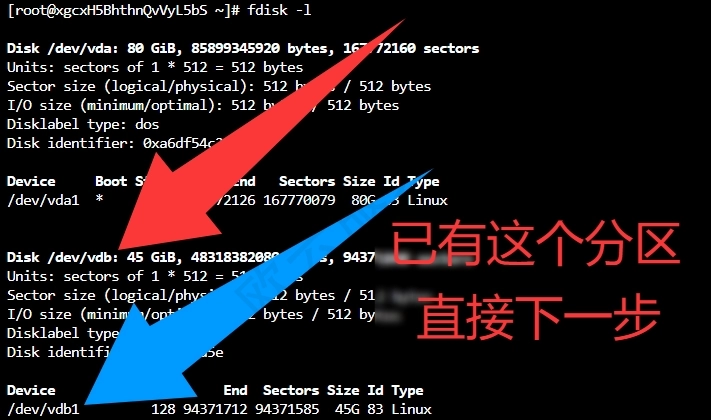
使用fdisk工具对新磁盘进行分区,命令为(最后一步输入w之前,前面输错了,都可以关闭ssh,重新连上,重新执行分区命令)
sudo fdisk /dev/vdb
这里的的/dev/vdb要替换成你的数据盘的路径
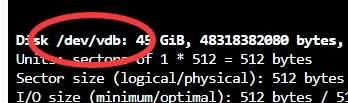
那么我的是/dev/vdb,命令自然就是sudo fdisk /dev/vdb
输入n再回车创建新分区:
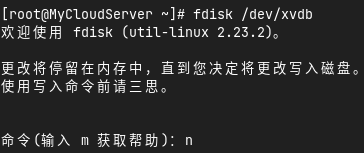
输入p再回车创建主分区:
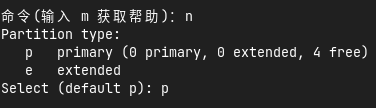
输入1设置分区号:(默认就是1,也可以直接回车)
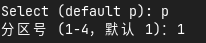
起始扇区设置,直接回车就可以:

扇区结束位置,直接回车就可以:

最后输入w再回车保存设置:

3、格式化新磁盘
执行下面命令,格式化新创建的分区为ext4文件系统(或其他你需要的文件系统):
sudo mkfs.ext4 /dev/vdb1
注意后面的/dev/vdb1,改成你的磁盘的分区路径
出现让输入时,直接输入y,回车就好了
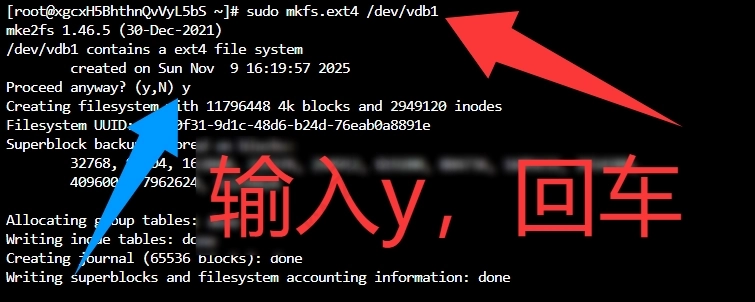
步骤二 挂载数据盘
情景1 安装了宝塔面板
这种情况就最简单了,直接软件商店搜索挂载,安装这个磁盘管理挂载工具,就可以一键挂载了。
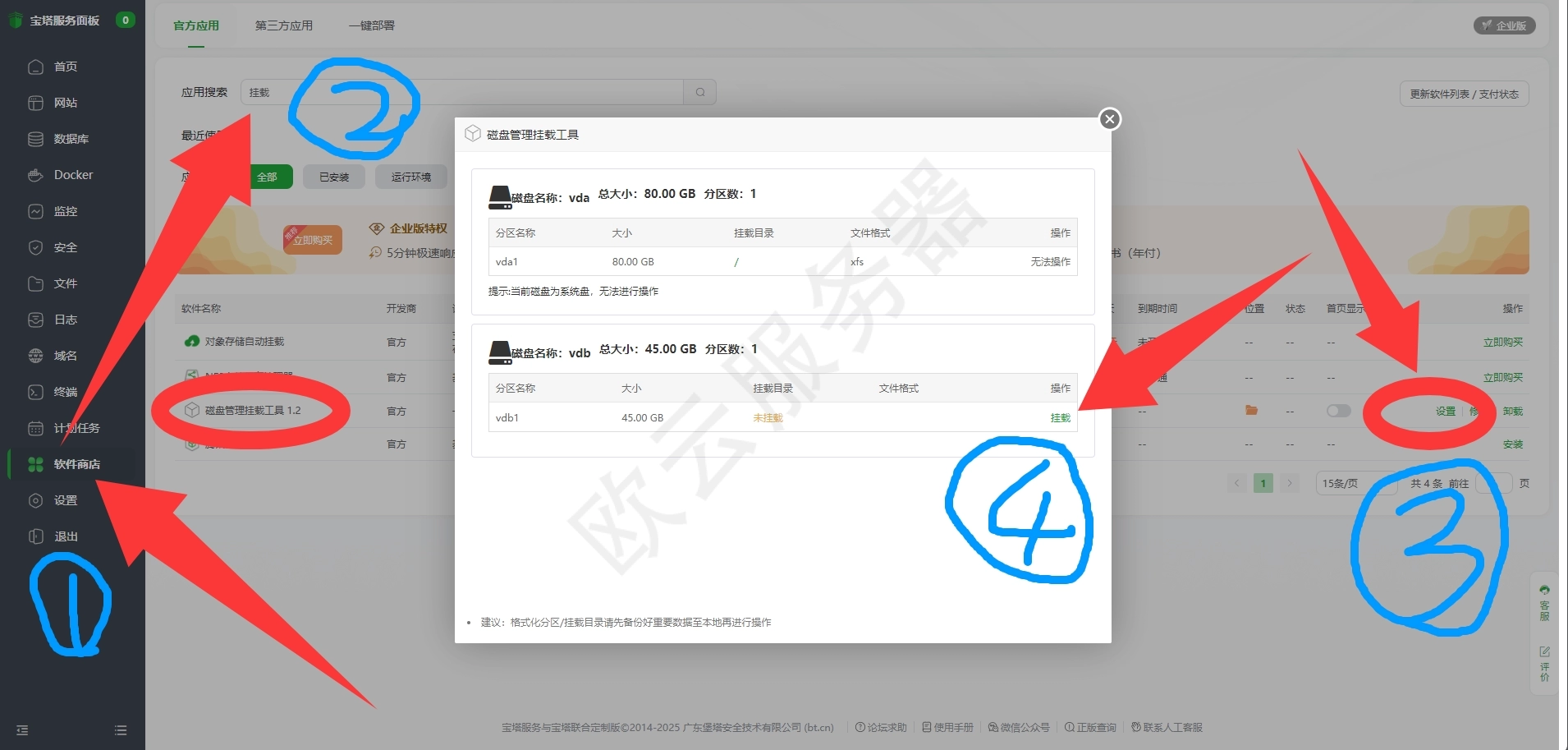
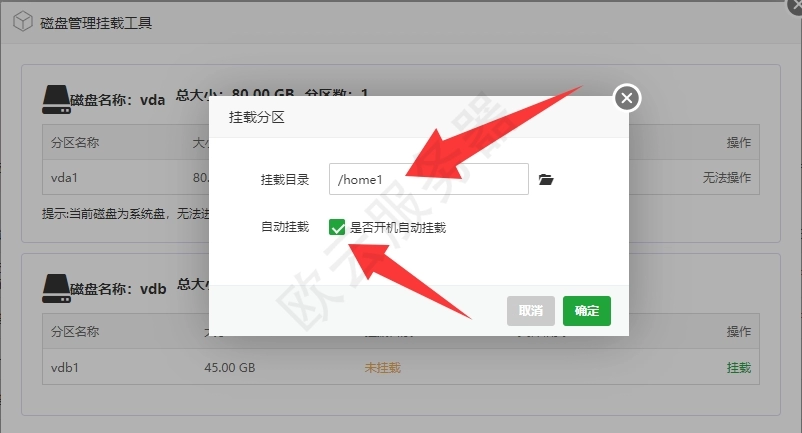
记得勾选“是否开机自动挂载”。
对于挂载目录,建议我们买的第一个数据盘挂载到“/home1”,后面再买第二个了,挂载到“/home2”,以此类推,当然了挂载之前最好先去文件管理根目录看看,没有home1啥的这些了,再回过来挂载。
比如我们要挂载到/home1,看到根目录没有home1文件夹,那就可以挂载到home1,但是我们需要先到根目录创建个home1文件夹
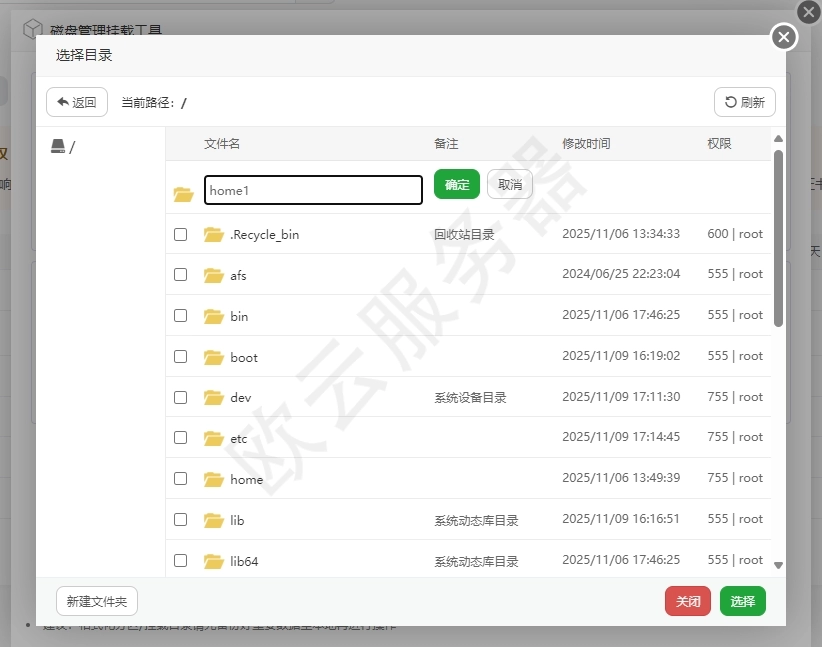
创建好了以后,挂载在目录输入/home1,点击确定,就挂载好了。
挂载效果
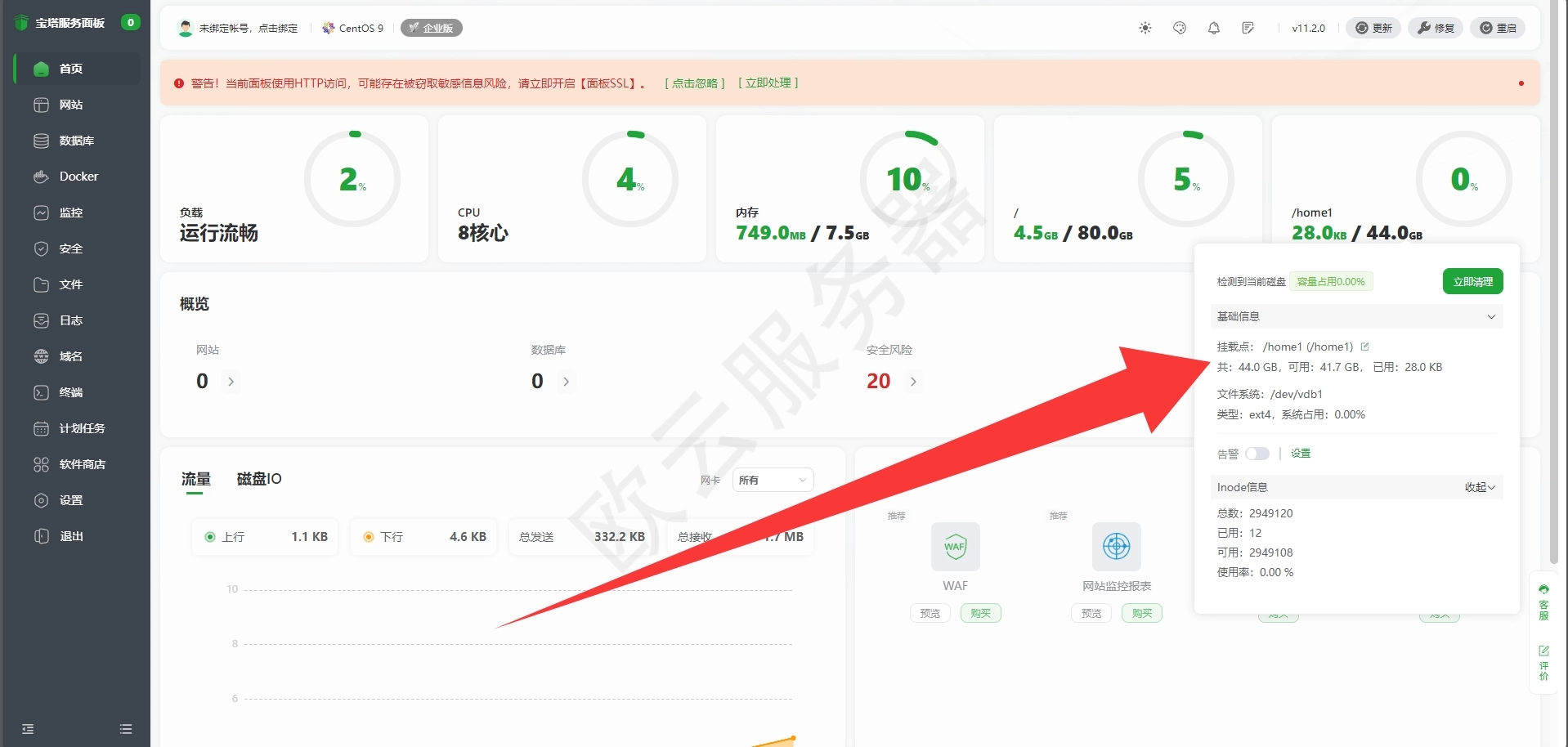
有人问:可以挂载到/home吗?
答:当然可以,只要根目录没有home文件夹,那就可以挂载到home,但是更推荐挂载到home1、home2这样的带个序号的,不仅方便区分,还会有的程序默认就会生成home文件夹,也是防止出错。最后,不管挂载到什么文件夹,都要先去根目录看看有没有这个文件夹,没有了才能挂载,挂载后,会自动生成对应文件夹。避免和原来的数据冲突了。
情景2 不用也绝不安装宝塔面板,那就要步骤三手动设置开机自动挂载了
1.创建挂载目录
对于挂载目录,建议我们买的第一个数据盘挂载到“/home1”,后面再买第二个了,挂载到“/home2”,以此类推,当然了挂载之前最好先去文件管理根目录看看,没有home1啥的这些了,再回过来挂载。
比如我们要挂载到/home1,看到根目录没有home1文件夹,那就可以挂载到home1,但是我们需要先到根目录创建个home1文件夹
创建目录/home1命令,你要改成别的,注意将后面的/home1改成你想挂载的
sudo mkdir -p /home1
2.将新磁盘挂载到这个路径下
sudo mount /dev/vdb1 /home1
命令解释为sudo mount 数据盘分区路径 挂载到的文件夹的路径
3.查看是否挂载成功
执行命令df -h,看到我们的数据盘了,就说明挂载成功了
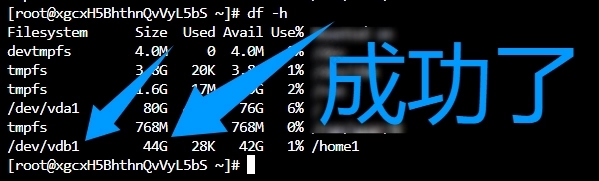
4.开机自动挂载
打开/etc/fstab文件进行编辑,宝塔ssh工具可以直接点右边的文件,finalshell工具下面直接有文件管理面板
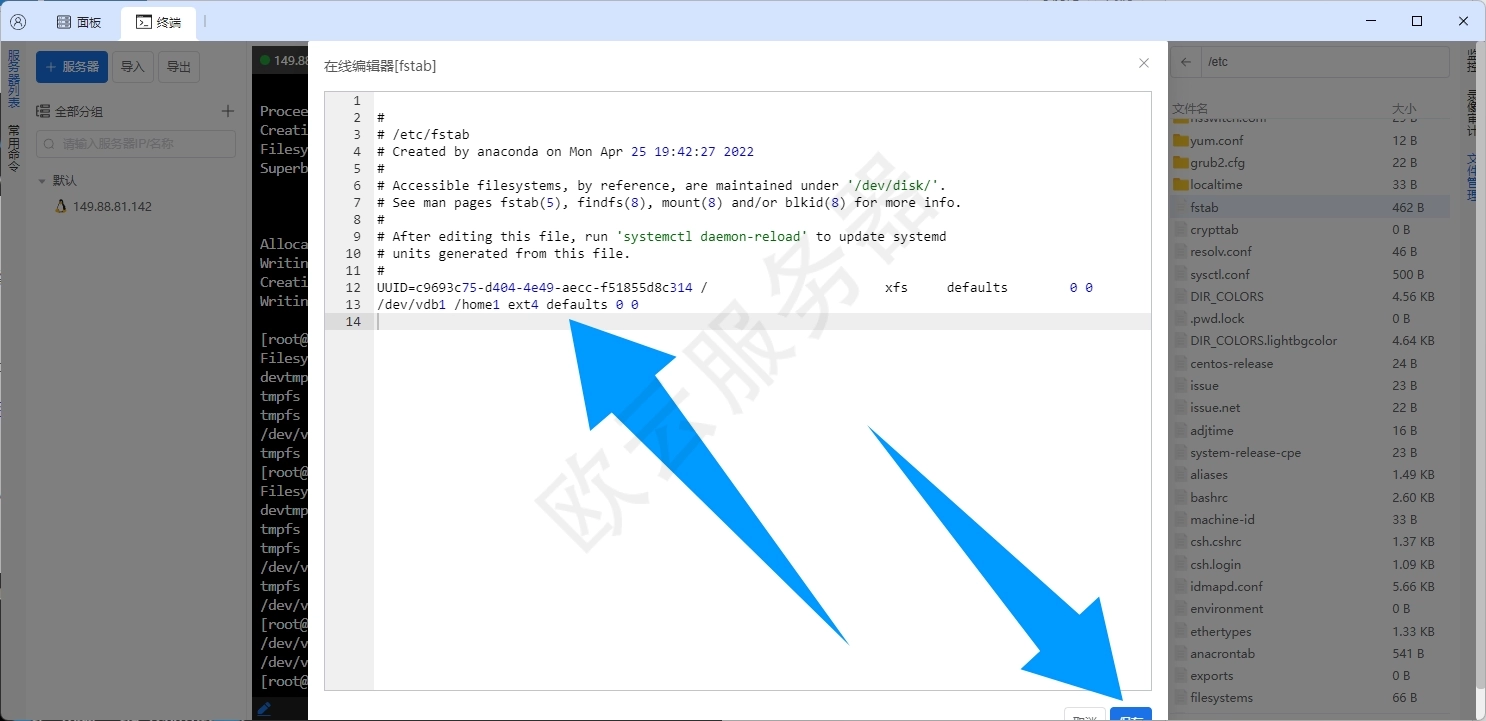
添加这一行内容
/dev/vdb1 /home1 ext4 defaults 0 0
解读为:数据盘分区路径 挂载文件夹路径 数据盘格式 defaults 0 0
5.验证
重启一下服务器,在输入df -h,看看数据盘是否自动成功挂载了
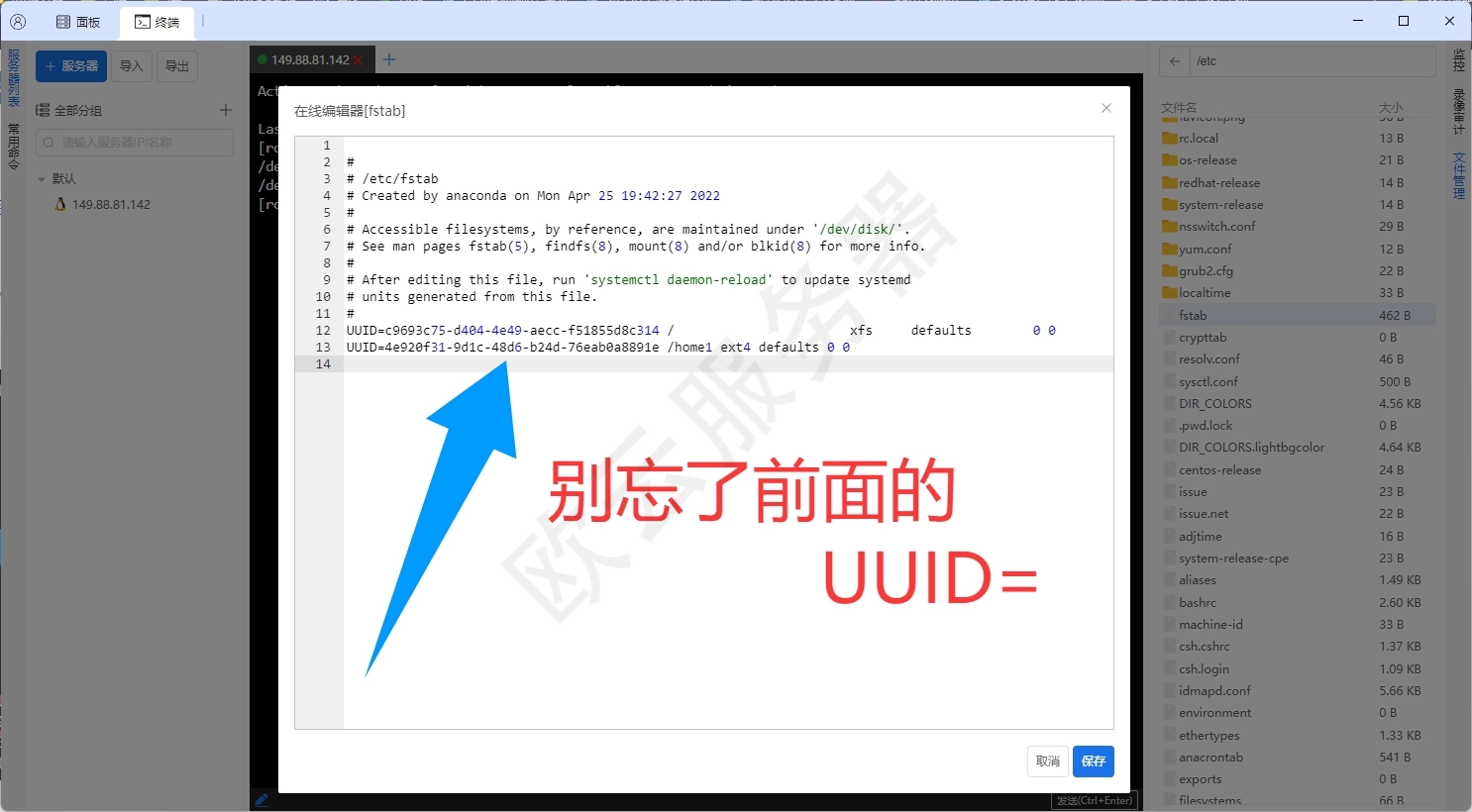
如果不行,将第4步的开头的数据盘分区路径改成数据盘分区的uuid就好了,数据盘uuid查看命令为blkid
比如我的数据盘分区UUID为4e920f31-9d1c-48d6-b24d-76eab0a8891e
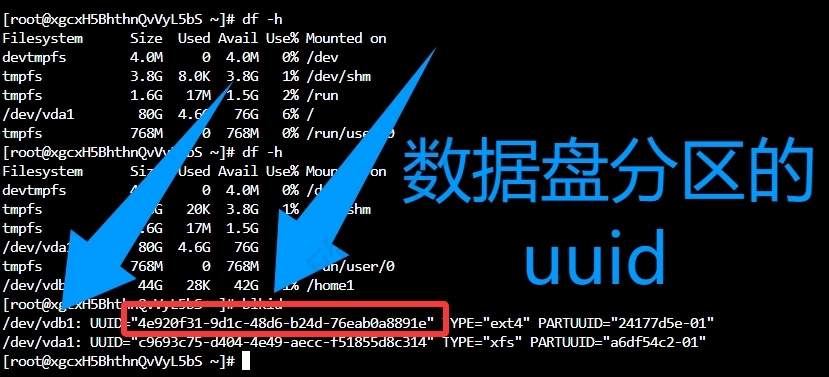
改成如图,文本格式示例为
UUID=4e920f31-9d1c-48d6-b24d-76eab0a8891e /home1 ext4 defaults 0 0
别忘了前面的“UUID=”
数据盘挂载完了,怎么用?
问1:Docker数据移动到数据盘?不移动宝塔https://blog.csdn.net/qq_41152448/article/details/152737919?spm=1011.2415.3001.10575&sharefrom=mp_manage_link
问2:怎么将宝塔放到数据盘用?包括docker、网站文件、宝塔邮局,备份等等能知道的所有
1、要先停止宝塔
bt stop
2、创建临时目录
mkdir /wwwbak
3、把宝塔文件剪切到临时目录
mv /www/* /wwwbak
4、再把数据盘挂载到/www目录
看上面教程
5、设置开机自动挂载
6、再把临时文件里的宝塔复制到数据盘挂载的/www文件夹里
mv /wwwbak/* /www
7、启动宝塔
bt start

评论(0)